

Clash for Windows 怎么导入订阅?新手最容易卡住的环节,通常不是软件本身,而是没理清订阅链接、配置文件、节点选择和系统代理这四步关系。流程不复杂:复制 Clash 订阅链接 → 在 Profiles 页面下载配置 → 选中配置文件 → 进入 Proxies 选择节点 → 最后在 General 开启 System Proxy。只要订阅链接有效,按这个顺序操作即可。
本文按真实使用顺序,完整说明 Clash for Windows 导入订阅的配置流程,并整理导入失败、节点不显示、开启后不能上网等高频问题。照着下面的步骤和排查顺序走一遍,大部分情况都能解决。
Clash for Windows 怎么导入订阅:先准备这些内容
开始导入前,先确认下面几个基础条件。很多“导入失败”的报错,问题并不在 Clash for Windows 的设置上,而是订阅链接本身不可用,或者拿错了其他格式的链接。
- 已安装 Clash for Windows 客户端。
- 已从服务商后台复制 Clash 格式的订阅链接。
- 订阅套餐仍在有效期内,流量未用尽、未被重置。
- 当前网络可以访问订阅链接所在的域名。
- Windows 系统时间保持准确,避免 HTTPS 证书校验异常。
订阅链接一般是一段以 https:// 开头的网址。注意不要把 V2Ray、Shadowrocket、Quantumult X、Surfboard 等其他格式链接当成 Clash 订阅使用。如果后台提供多个按钮,优先选择 “Clash 订阅””Clash 配置” 或类似名称。
Clash for Windows 导入订阅的具体步骤
下面是从零开始导入 Clash 订阅的完整操作路径,一共八步。对新手来说,最容易忽略的往往是“选中配置文件”和“开启 System Proxy”这两个动作。
- 打开 Clash for Windows 客户端。
- 点击左侧菜单中的 Profiles。
- 在顶部的 URL 输入框中粘贴你的 Clash 订阅链接。
- 点击右侧的 Download 按钮。
- 等待配置文件下载完成。
- 下载成功后,点击刚刚生成的配置卡片,让它处于选中状态。
- 进入 Proxies 页面,选择一个可用节点。
- 回到 General 页面,开启 System Proxy。
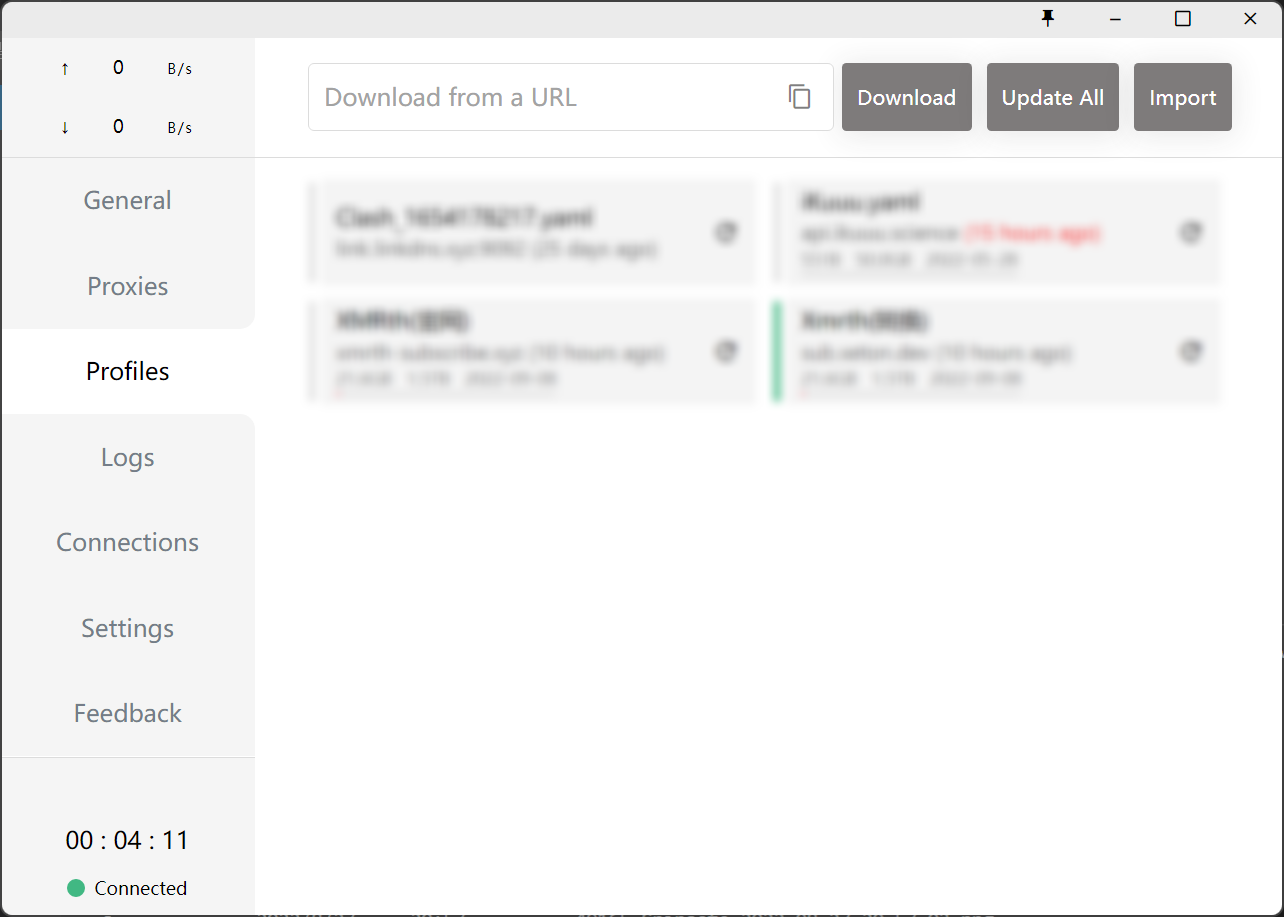
导入完成后,Profiles 页面会出现一个新的配置文件卡片,名称可能是服务商名或默认文件名。关键不是名称,而是该配置是否下载成功,并且是否被你点击选中。没有选中配置时,后面的 Proxies 页面可能不会显示正确节点。
导入订阅后如何选择节点
订阅导入完成不等于立即可用,Clash for Windows 还需要知道当前代理组应该走哪个节点。选择节点建议先测速,再根据地区、延迟、用途来判断。
- 点击左侧 Proxies。
- 找到 Proxy、节点选择、GLOBAL 或类似名称的策略组。
- 首选延迟较低、可用性较好的节点。
- 如果页面提供测速按钮,可以先测速再选择。
不同订阅服务商的策略组名称不完全一样,有的会按地区分成香港、台湾、日本、美国等分组,有的会提供自动选择、故障转移、负载均衡等策略。新手可以先选择一个常用地区节点,确认能正常访问后,再慢慢调整策略组。
如何开启 System Proxy
如果订阅已经导入、节点也选好了,但浏览器仍然不能通过代理访问网络,90% 的情况是因为没有开启 System Proxy。Clash for Windows 只是本地代理客户端,只有开启系统代理后,浏览器和多数桌面软件才会把流量交给它处理。
- 进入左侧 General 页面。
- 找到 System Proxy 开关并打开。
- 日常使用建议选择 Rule 模式。
- 如需全部流量走代理,可以临时切换为 Global 模式。
Rule 模式会根据规则判断哪些网站直连、哪些网站走代理,适合长期日常使用。Global 模式会让大部分流量都走代理,排查问题时比较直观,但不建议一直开启。Direct 模式则基本等于直连,不适合用来测试代理是否正常。
Clash for Windows 导入订阅失败怎么办
导入订阅失败时,不要反复点击 Download,先从下面四个方向逐一排查。绝大多数问题都出在订阅链接本身,而不是客户端设置。
1. 检查订阅链接是否复制完整
重新从服务商后台复制订阅链接,注意不要漏掉开头的 https://,也不要多复制空格、换行、中文标点。粘贴后先确认输入框里只有一整段 URL,没有多余字符。
2. 检查订阅是否过期
如果套餐到期、流量用完或订阅被重置,Clash for Windows 可能无法下载配置。建议登录服务商后台查看套餐状态,必要时重新生成订阅链接后再导入。
3. 检查是否下载到登录页或错误页
有些订阅地址失效后,会返回网页内容而不是 YAML 配置文件。此时 Profiles 看起来可能下载了东西,但 Proxies 为空,或者配置无法解析。可以把订阅链接粘贴到浏览器中测试,如果看到登录页、报错页或 HTML 内容,就说明链接不是有效 Clash 配置。
4. 检查客户端版本兼容性
Clash for Windows 原项目已经停止活跃维护,老版本对 Hysteria 2、TUIC、Reality 等新协议支持有限。如果你的订阅包含这些新协议,可能会出现节点不显示、配置解析失败等情况。可以参考 cfwtf/clash_for_windows Releases 查看可获取版本,也可以阅读本站的 mihomo 与 Clash 原版的完整对比 判断是否需要迁移到新客户端。
导入成功但不能上网的排查顺序
如果 Clash for Windows 怎么导入订阅这个问题已经解决,但仍然不能正常访问网络,可以按下面顺序逐一排查。这个顺序从最常被忽略、最容易修复的设置开始,能节省大量时间。
- 确认 Profiles 中已经选中刚导入的配置。
- 确认 Proxies 中已经选择可用节点。
- 确认 General 中已经开启 System Proxy。
- 确认模式不是 Direct。
- 更换一个节点测试,排除单节点故障。
- 关闭浏览器里的其他代理插件,避免代理冲突。
- 检查防火墙、安全软件是否拦截 Clash for Windows。
如果浏览器已经能正常使用,但 Telegram、游戏、终端或某些 UWP 应用不能走代理,那可能是因为系统代理覆盖范围不够。这类场景可以进一步了解 TUN 模式全面解析,用 TUN 模式接管更多应用流量。如果你正在考虑换用更现代的客户端,也可以参考 Clash Verge Rev 的详细配置指南。
订阅需要经常更新吗
建议定期更新订阅。服务商可能会新增线路、删除失效节点、调整倍率或更新规则,如果长时间不更新配置,就容易遇到节点不可用、延迟异常、策略组缺失等问题。
更新方法很简单:回到 Profiles 页面,找到当前使用的配置文件,点击更新按钮重新拉取订阅。更新完成后,再进入 Proxies 页面检查节点是否正常显示,必要时重新选择节点。
常见问题 FAQ
Clash for Windows 可以直接导入单个节点吗?
更推荐导入完整订阅。单个节点分享链接不一定能被 Clash for Windows 直接识别,而且后续节点更新也不方便。订阅链接能自动拉取多个节点和规则配置,更适合长期使用。
为什么 Profiles 下载成功但 Proxies 没有节点?
常见原因有三种:一是下载到错误内容,例如登录页、过期提示页或空配置;二是返回内容不是合法 YAML 格式;三是当前客户端版本不支持配置中包含的协议字段。建议先用浏览器访问订阅链接验证内容,再考虑更换客户端版本。
Rule、Global、Direct 应该选哪个?
日常使用优先选择 Rule。Global 适合临时测试,Direct 适合临时关闭代理。新手排查时可以短暂切换 Global,但确认正常后建议回到 Rule,以避免国内流量全部走代理导致访问变慢。
总结
Clash for Windows 怎么导入订阅,核心四个动作:复制链接、下载配置、选择节点、开启系统代理。导入失败时,优先检查订阅链接完整性和套餐状态,而不是折腾客户端。如果你正在从旧版 Clash for Windows 迁移,也可以继续阅读 mihomo 与 Clash 原版的完整对比,了解新旧内核在协议、规则和兼容性上的差异。
如果需要更适合手机端的方案,不妨参考 Clash Meta for Android 的完整配置教程,了解移动端如何导入订阅并选择节点。
Clash for Windows 导入订阅失败先查这三点
Clash for Windows 导入订阅失败,先不要删除软件。优先检查三个地方:订阅链接是否过期、Profiles 页面是否成功下载配置、Proxies 页面是否出现节点。只要 Profiles 里没有正确配置,后面的节点选择和系统代理都不会正常。
Clash for Windows 导入订阅相关报错
- failed to fetch remote profile 怎么解决
- profile does not contain proxies 怎么解决
- Request failed 和 timeout 怎么解决
Clash for Windows 导入订阅 FAQ
订阅导入成功但没有节点是什么原因?
多数情况是订阅返回内容不对,或者复制了通用订阅链接。回机场后台重新选择 Clash 格式,再导入一次。
导入订阅后需要开启 TUN 吗?
新手不建议一开始就开 TUN。先用系统代理确认节点可用,再根据需要开启 TUN。